MH Digital Print - Revenda de Impressão Digital para Comunicação Visual

Fechamento de Arquivos
Seguem abaixo, as orientações para o fechamento dos arquivos para impressão:
• Pedimos que o arquivo tenha 300dpi em seu formato final e sempre em CMYK.
• Arquivos de gigantografia como Adesivos para Tapumes, Lonas que se destinem a Colagem em Painéis e arquivos grandes e fora de padrão, pedimos sempre sangria de 5cm para cada lado para sua segurança e melhor acabamento, com as devidas marcas de corte e uma resolução mínima de 100dpi em seu formato final ou em escalas como 10% do tamanho final com 1.000dpi, 25% do tamanho final com 400dpi, 50% do tamanho final com 200dpi - O importante é que o arquivo no seu formato final tenha pelo menos os 100dpi mínimo.
• Margens de segurança também são importantes, não utilizando o conteúdo muito próximo das bordas do layout.
• Não utilizar cores Pantone ou RGB, pois o processo de impressão é CMYK.
Fechamento de Arquivos em imagem, Utilizar os padrões abaixo:
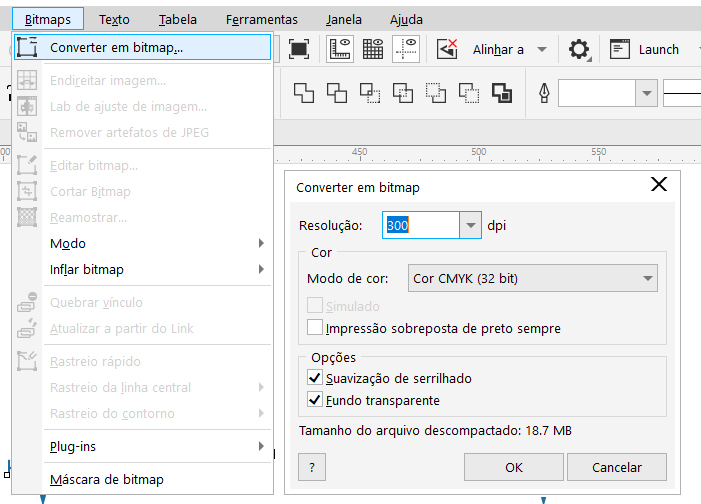
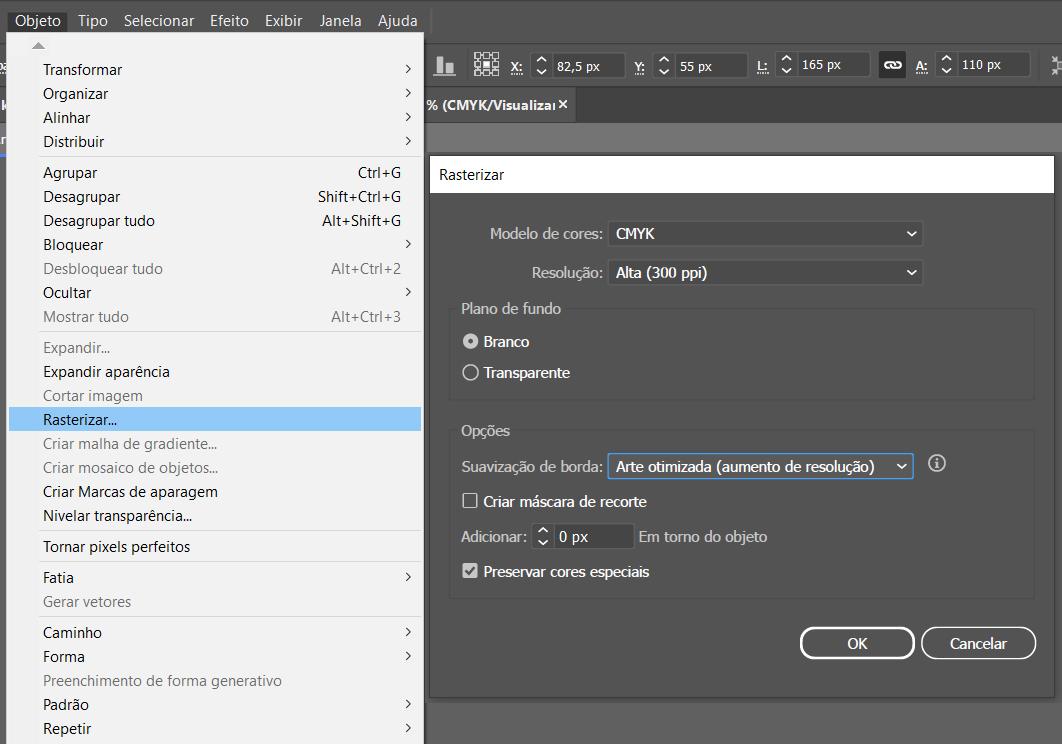
1º - Selecione todo o conteúdo do seu arquivo e converta tudo para imagem com 300dpi e em CMYK.
Corel Draw:
Ilustrator:
2º - Salve seu arquivo em formato de imagem, como descrito abaixo.
Corel Draw:
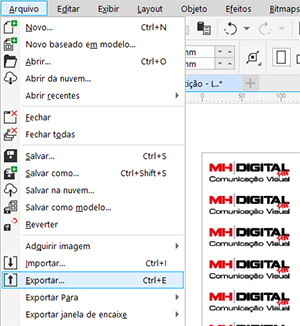
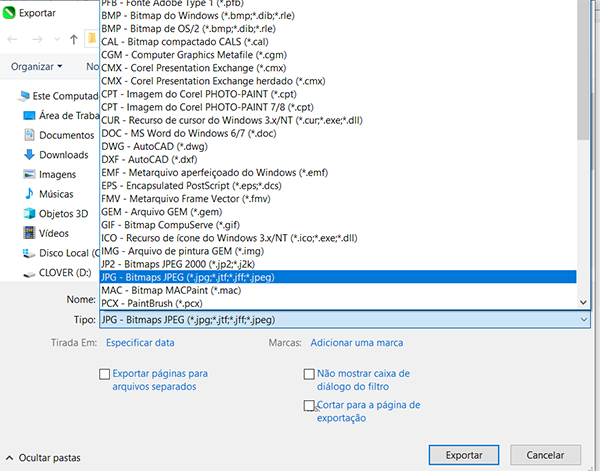
Selecione a opção Exportar no menu Arquivo:
Nas opções de formato de arquivo, selecione uma das opções de formato TIF ou JPG, o formato JPG salva sempre um arquivo menor que o formato TIF e mantendo-se sempre a melhor qualidade de salvamento, a diferença de qualidade de imagem entre os 2 formatos, não é perceptível sem uma análise muito profunda.
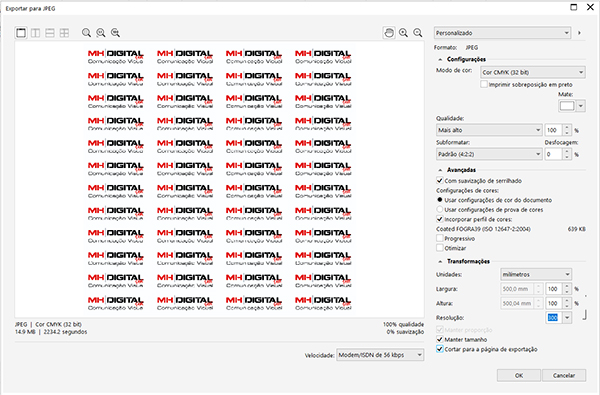
Nas opções de exportação do formato .jpg observe para que estejam sempre iguais as abaixo, com exceção é claro, do tamanho da página que vai depender do seu arquivo e opção de compra.
Ilustrator:
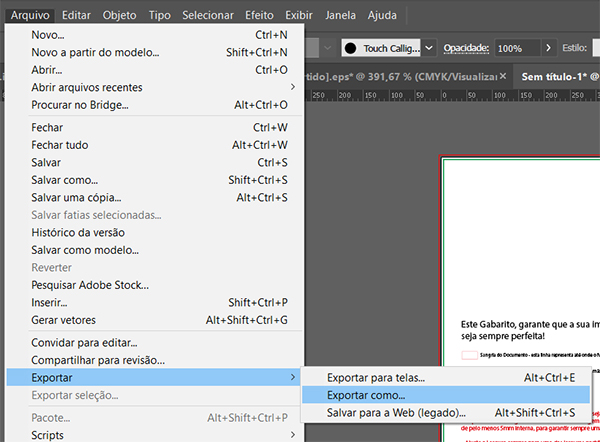
Selecione a opção Exportar no menu Arquivo e dentro de Exportar a opção Exportar como... :
Na opção de Tipo de arquivo, selecione a opção JPEG (*.JPG), e mantenha o usar pranchetas selecionado:
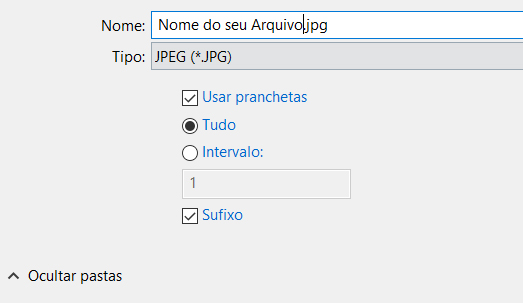
Nas opções de Salvamento selecione como descrito abaixo:
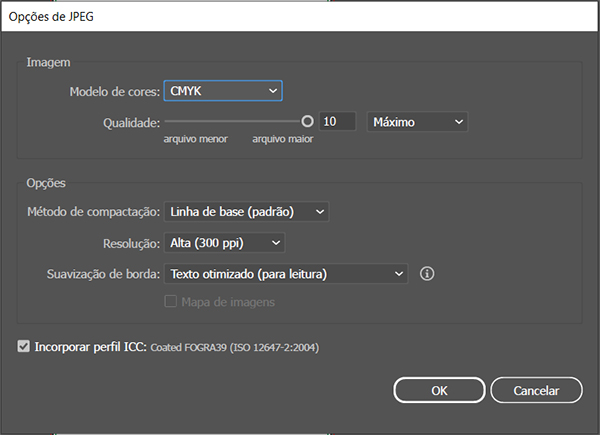
Para o caso de utilizar o Photoshop, utilizar os padrões de salvamento abaixo e sempre utilizar os formatos TIF ou JPG.
TIF – Utilizar compactação LZW
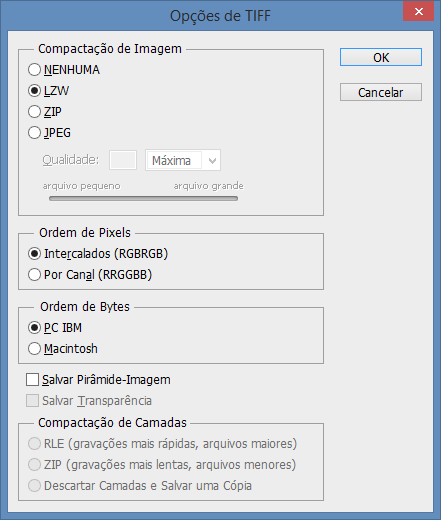
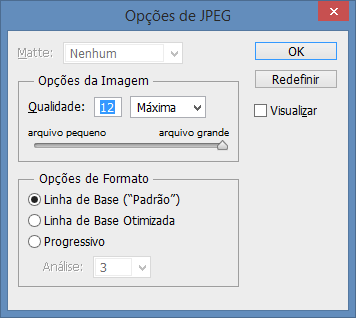
JPG – Utilizar Qualidade 12 e linha de base padrão
Fechamento de Arquivo para impressão com corte de contorno
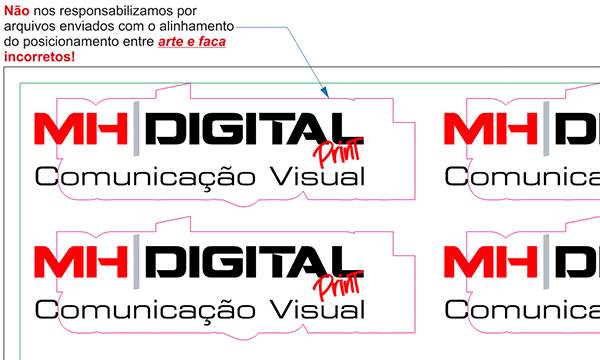
Arquivos criados para impressão com corte de contorno, recomendamos fechamento em PDF com 2 páginas, a primeira com a arte já convertida em imagem, para evitar que qualquer efeito, texto ou elemento apresente falha na impressão, e a segunda sempre com a faca para corte em vetor com a cor da linha em 100% de Magenta, não nos responsabilizamos por artes e facas não ajustadas em relação ao posicionamento da arte em com a faca, o corte eletrônico sempre tem uma pequena margem de erro, não é um corte absolutamente perfeito, por isso sempre utililizar uma margem de sangria em seus trabalhos de pelo menos 2 a 3mm para fora nos seus arquivos.
Para fechar o arquivo para impressão com Corte e Contorno, siga os passos abaixo:
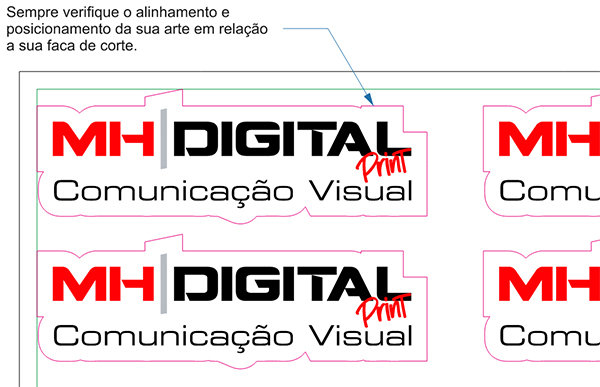
O alinhamento correto entre a arte e a faca é fundamental para que seu adesivo fique correto.
1º - Selecione todo o conteúdo da primeira página (Corel Draw) ou Prancheta (Ilustrator) em seu documento e converta tudo para imagem com 300dpi e em CMYK.
Corel Draw:
Ilustrator:
2º - Mantenha sua faca, conteúdo da segunda página (Corel Draw) ou Prancheta (Ilustrator) do seu documento em vetor, NÃO CONVERTER EM IMAGEM!
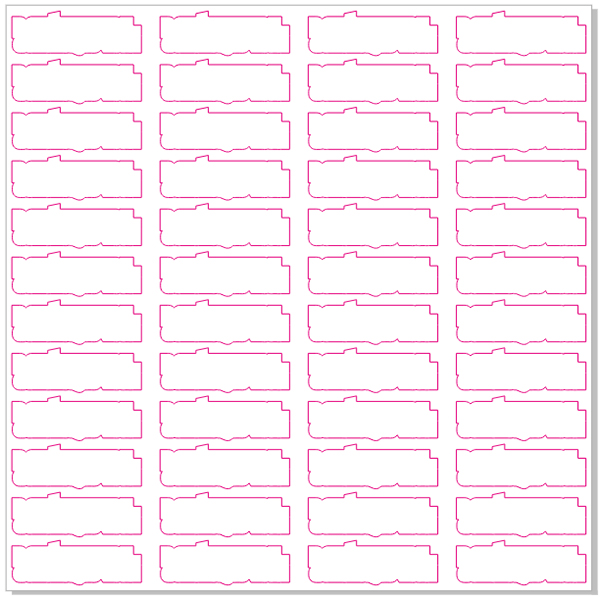
Observação Importante sobre o Corel e Ilustrator em relação a FACAS
A linha da faca deve sempre ser um único objeto, caso a linha da faca venha em pedaços, podem ocorrer falhas no corte que normalmente causam a perda do maerial impresso, perda essa não coberta pela nossa garantia.
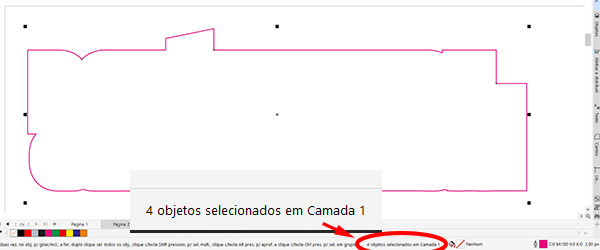
No Corel ao se selecionar a faca, é mostrado quantos elementos compões o objeto ou grupo, caso o número de objetos seja maior que 1, a faca tem que ser revisada e unir os pontos separados até que o total da faca seja apenas 1 objeto.
Observação Importante sobre o Ilustrator em relação a FACAS
Nas opções de traçado, sempre mantenha o alinhamento do traçado central, caso contrário poderá ocorrer o corte duplicado do contorno, causando na maioria das vezes a perda do material impresso, perda essa não coberta pela nossa garantia.
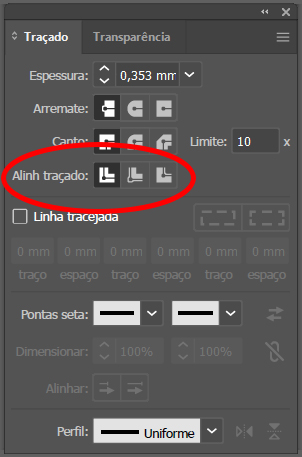
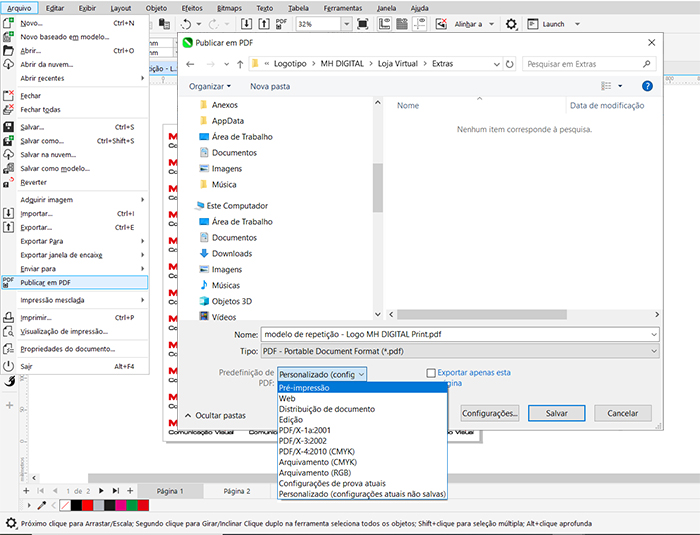
4º - Fechar o seu arquivo no formato PDF como descrito abaixo:
Corel Draw:
Ilustrator:
1 - Selecionar Salvar como... e nas opções de Tipo de Arquivo selecione o formato Adobe PDF (*.PDF);
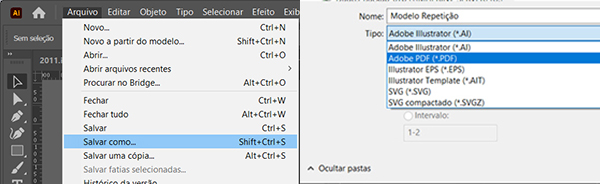
2 - Nas Predefinições de Abobe PDF, selecione a Impressão de alta qualidade;
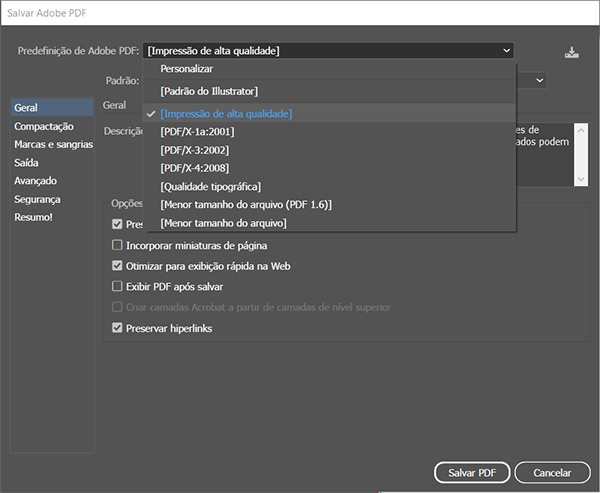
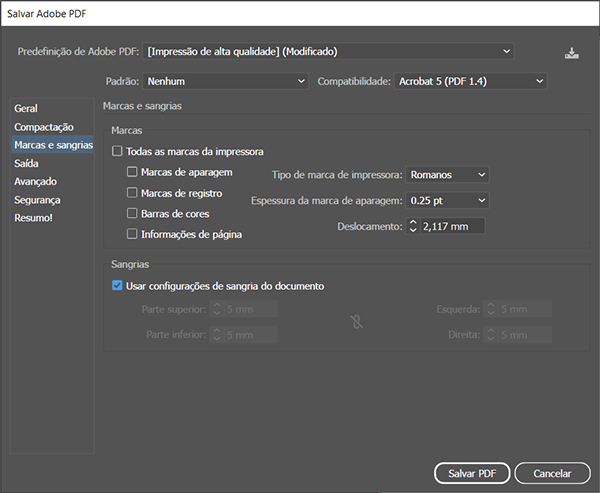
3 - Na aba de opções selecione Marcas e sangrias, e selecione usar configurações de sangria do documento, para manter as suas configurações de sangria, que devem estar com 5mm para cada lado conforme descrito anteriormente nas nossos recomendações;
Tanto para o Corel como para o Ilustrator, sempre preste muita atenção no alinhamento entre as páginas de arte e faca de corte, pois NÃO NOS RESPONSABILIZAMOS caso o alinhamento da arte e faca não esteja correto.
Veja os exemplos abaixo:
Arquivos com recorte, recomendamos enviar a faca sempre em PDF (VETOR) em página separada com a linha em magenta.
A arte neste caso deverá vir sangrada para evitar filete branco, pois o corte não tem 100% de precisão.